Покупка нового смартфона — всегда приятное событие, но сразу возникает вопрос, как правильно перенести все данные. Многие пользователи, решив купить телефон айфон киев, заранее интересуются, можно ли сохранить фото, контакты, переписки и приложения без потерь. По статистике сервисных центров, более 70% обращений в первые дни после покупки связаны именно с переносом информации. На самом деле процесс достаточно простой, если соблюдать несколько правил.
Подготовка старого iPhone к переносу данных
Перед началом переноса важно правильно подготовить устройство. От этого зависит, сколько времени займет процесс и не возникнут ли ошибки.
В первую очередь нужно:
- Проверить версию iOS и при необходимости обновить систему.
- Убедиться, что устройство подключено к стабильному Wi-Fi.
- Проверить уровень заряда батареи — желательно не ниже 50%.
- Освободить немного памяти, если хранилище переполнено.
По данным Apple, обновленная версия iOS снижает риск сбоев при переносе на 35%. Частая проблема — нехватка свободного места или устаревшая прошивка, из-за чего процесс может остановиться на середине.
Также стоит выйти из старых учетных записей, если вы их больше не используете, и проверить, включена ли двухфакторная аутентификация Apple ID.
Перенос данных через Быстрое начало
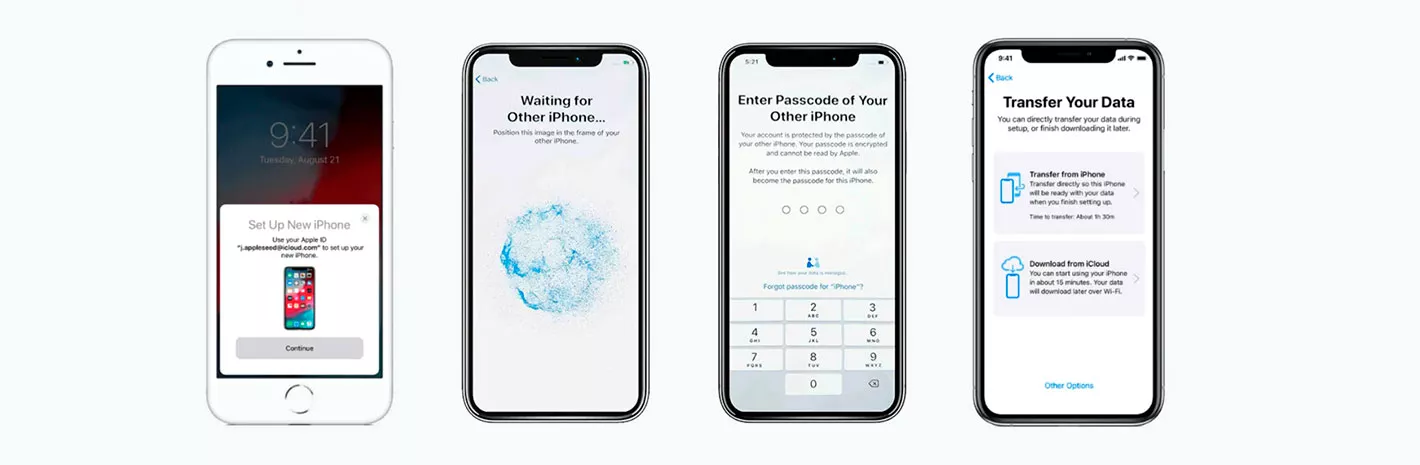
Самый удобный способ — функция «Быстрое начало». Она позволяет перенести данные напрямую со старого iPhone на новый без компьютера.
Как это работает:
- Включите новый iPhone и положите его рядом со старым.
- На старом устройстве появится предложение настроить новый смартфон.
- Отсканируйте анимацию на экране нового устройства.
- Введите пароль от старого iPhone.
- Выберите способ переноса данных.
Процесс может занять от 10 до 60 минут в зависимости от объема информации. Если на устройстве более 100 ГБ фото и видео, перенос может длиться дольше. Часто пользователи переживают, что данные исчезнут, но при прямом переносе копируется практически вся информация: настройки, приложения, сообщения, фото, заметки и даже расположение иконок.
Важно не разъединять устройства и не отключать Wi-Fi до завершения процесса.
Использование iCloud для резервной копии
Если старого телефона нет под рукой или он уже продан, поможет резервная копия iCloud. Этот способ удобен, если вы заранее включали автоматическое резервное копирование.
Чтобы перенести данные через iCloud:
- Зайдите в настройки старого iPhone.
- Выберите раздел Apple ID.
- Откройте «iCloud» и проверьте, включено ли резервное копирование.
- Нажмите «Создать резервную копию».
- Дождитесь завершения процесса.
После этого при настройке нового устройства нужно выбрать пункт «Восстановить из копии iCloud» и войти в свой Apple ID.
По внутренним исследованиям рынка, более 60% пользователей выбирают именно облачный способ, потому что он не требует кабелей и компьютера. Но здесь есть нюанс — если бесплатных 5 ГБ недостаточно, система может не сохранить все данные. В этом случае потребуется временно увеличить объем хранилища.
После восстановления стоит проверить:
- Все ли контакты загрузились.
- Синхронизировались ли фото.
- Работают ли банковские приложения.
- Перенеслись ли заметки и календарь.
Иногда приложения требуют повторной авторизации — это нормальная мера безопасности.
Перенос данных через компьютер
Этот способ подходит тем, кто предпочитает полный контроль. Используется Mac или ПК с установленной программой для синхронизации устройств.
Алгоритм действий:
- Подключите старый iPhone к компьютеру.
- Создайте резервную копию через программу.
- Отключите старое устройство.
- Подключите новый iPhone.
- Выберите восстановление из созданной копии.
Этот метод часто используют при большом объеме данных или нестабильном интернете. Он особенно удобен, если на устройстве много видео в высоком разрешении.
Основная проблема — пользователи забывают зашифровать резервную копию. Без шифрования не переносятся пароли, данные приложений «Здоровье» и Wi-Fi-сети. Поэтому при создании копии важно поставить галочку «Зашифровать резервную копию».
Какие данные переносятся и что может не сохраниться
В большинстве случаев переносятся:
- Контакты и сообщения.
- Фото и видео.
- История звонков.
- Приложения.
- Настройки системы.
- Закладки браузера.
Не всегда автоматически переносятся:
- Данные банковских приложений.
- Некоторые мессенджеры без облачной синхронизации.
- Файлы, сохраненные локально вне iCloud.
По статистике, около 15% пользователей сталкиваются с повторной настройкой отдельных сервисов. Это не ошибка, а защита персональных данных.
Перенос данных на новый iPhone — процесс, который при правильной подготовке занимает минимум времени и проходит без потерь. Главное — заранее сделать резервную копию, проверить обновления и не спешить во время настройки. Большинство проблем возникает из-за невнимательности или нестабильного интернета. Если следовать простым шагам, все фото, контакты и приложения окажутся на новом устройстве уже в первый час использования.